Senin, 20 Agustus 2012

Selamat Idul fitri 1433 H

Walau kaki tak melangkah,tangan tak berjabat,mata tak menatap, telinga tak mendengar,tapi hati tetap berkata,met Idul Fitri Minal aidin wal faizin. Mohon maaf lahir dan batin.


Sabtu, 12 Mei 2012

Standard port pada pc

Hai Sobat, kali ini saya akan membahas mengenai Standard port pada pc standar, pasti sudah sering mendengar istilah "port" nah berikut adalah sepintas mengenai penjelasannya.

Port adalah mekanisme yang mengizinkan sebuah komputer untuk mendukung beberapa sesi koneksi dengan komputer lainnya dan program di dalam jaringan. Port dapat mengidentifikasikan aplikasi dan layanan yang menggunakan koneksi di dalam jaringan TCP/IP. Sehingga, port juga mengidentifikasikan sebuah proses tertentu di mana sebuah server dapat memberikan sebuah layanan kepada klien atau bagaimana sebuah klien dapat mengakses sebuah layanan yang ada dalam server. Port dapat dikenali dengan angka 16-bit (dua byte) yang disebut dengan Port Number dan diklasifikasikan dengan jenis protokol transport apa yang digunakan, ke dalam Port TCP dan Port UDP.

salah satu contoh dari port pada komputer standar.


Pengenalan  Port Paralel
Port paralel ialah port data  di komputer untuk mentransmisi 8 bit data dalam sekali detak. Standar port paralel  yang baru ialah IEEE 1284 dimana dikeluarkan tahun 1994.  Standar ini mendefinisikan 5 mode operasi sebagai berikut :
1.      Mode kompatibilitas
2.      mode nibble
3.      mode byte
4.      mode EPP (enhanced parallel port)
5.      mode ECP (Extended capability port)
 Tabel Alamat port paralel

Alamat
Penjelasan
3BCH - 3BFH
Digunakan untuk paralel port di kartu video,  tidak mendukung alamat ECP
378H - 37FH
Alamat untuk  LPT 1
278H - 27FH
Alamat untuk  LPT 2

                                      
Alamat standar serial port adalah sebagaimana tampak dalam. Hal ini masih dengan catatan bahwa mungkin ada komputer yang memiliki alamat port dan IRQ yang berbeda dengan alarnat di bawah ini, misalnya pada komputer PS/2 yang menggunakan Micro Channel Bus.

Tabel Alamat dan IRQ  port serial
Nama
Alamat
IRQ
COM 1
3F8
4
COM 2
2F8
3
COM 3
3E8
4
COM 4
2E8
3


Misalnya, status alamat port pada perangkat LPT adalah 0x0001, menambahkan alamat dasar dari LPT1 (0x0378) menghasilkan alamat dari status pelabuhan LPT1 menjadi 0x0379.
Ketika ada dua atau lebih perangkat identik dalam sebuah sistem komputer, setiap perangkat akan dipetakan ke alamat dasar yang berbeda (misalnya LPT1 dan LPT2 untuk printer). 
I / O rentang alamat
Alat
00 - 1F
Pertama DMA controller 8237 A-5
20 - 3F
40 - 5F
60 - 6F
70 - 7F
Real Time Jam , NMI masker
80 - 9F
DMA Halaman Register, 74LS612
87
DMA Channel 0
83
DMA Channel 1
81
DMA Channel 2
82
DMA Channel 3
8B
DMA Channel 5
89
DMA Channel 6
8A
DMA Channel 7
8F
Menyegarkan
A0 - BF
C0 - DF
Kedua DMA controller 8237 A-5
F0
Batal 80287 Sibuk
F1
Atur Ulang 80287
F8 - FF
F0 - F5
PCjr Disk controller
F8 - FF
Cipta ekstensi mikroprosesor masa depan
100 - 10F
POS Programmable Opsi Pilih (PS / 2)
110 - 1EF
Sistem I / O channel
140 - 15F
170-177
Sekunder Paralel ATA Disk controller
1F0 - 1F7
Primer Paralel ATA controller Hard Disk
200 - 20F
210-217
Ekspansi Satuan
220-233
Sound Blaster dan sebagian besar lainnya kartu suara
278 - 27F
LPT2 port paralel
280 - 29F
LCD pada Wyse 2108 pengaturan default pabrik SMC PC Elite
2B0 - 2DF
Alternatif Enhanced Graphics Adapter (EGA) tampilan kontrol
2E8 - 2EF
COM4 port serial
2E1
GPIB / IEEE-488 Adapter 0
2E2 - 2E3
Data akuisisi
2F8 - 2FF
COM2 port serial
300 - 31F
Prototipe Kartu
300 - 31F
Novell NE1000 kompatibel Ethernet antarmuka jaringan
300 - 31F
AMD Am7990 Ethernet antarmuka jaringan, IRQ = 5.
320-323
ST-506 dan kompatibel hard disk drive antarmuka
330-331
MPU-401 MIDI Processing Unit pada kartu suara yang paling
340 - 35f
370-377
Sekunder floppy disk drive yang kontroler
378 - 37F
LPT1 port paralel
380 - 38C
Binary Synchronous Sekunder Data Link Control ( SDLC ) adaptor
388-389
AdLib Musik Synthesizer Kartu
3A0 - 3A9
Binary Synchronous Primer Data Link Control ( SDLC ) adaptor
3B0 - 3BB
Tampilan Monokrom Adapter (MDA) tampilan kontrol
3BC - 3BF
MDA LPT port paralel
3C0 - 3CF
Enhanced Graphics Adapter (EGA) kontrol tampilan
3D0 - 3DF
3E8 - 3EF
COM3 port serial
3F0 - 3F7
Primer floppy disk hard controller. Primer IDE controller (drive slave) (3F6-3F7h)
3F8 - 3FF
COM1 port serial
CF8 - CFC


I/O Port Address Assignments and Ranges
Device Common Port Range (h) IRQ


Floppy 03F0 [- 03F5]


Video Cards 3B0 [- 3DF]


Parallel Port LPT1 0378 0378 - 037F 7
Parallel Port LPT2 0278 0278 - 027F 5 *


Serial Port, Com1 03F8 03F8 - 03FF 4
Serial Port, Com 2 02F8 02F8 - 02FF 3
Serial Port, Com 3 03E8 03E8 - 03EF 4
Serial Port, Com 4 02E8 02E8 - 02EF 3


1st IDE drive 1F0
14
2nd IDE drive 170
15
3rd IDE drive 1E8
10
4th IDE drive 168 
11


NE200 Ethernet Network Cards 300 300 - 31F 3,11
Sound Blaster 220 220 - 22E

* Usually IRQ 5 if it is not used by a sound card

Demikian sekilas pembahasan dari standar port pada pc, semoga bermanfaat,
 

Sumber:

Jumat, 04 Mei 2012

Unified Modeling Language

Ada yang tau mengenai UML (Unified Modeling Language)? 
yuk kita cari tahu sedikit mengenai UML.

Unified Modeling Language (UML) adalah himpunan struktur dan teknik untuk pemodelan desain program berorientasi objek (OOP) serta aplikasinya. UML adalah metodologi untuk mengembangkan sistem OOP dan sekelompok perangkat tool untuk mendukung pengembangan sistem tersebut. UML mulai diperkenalkan oleh Object Management Group, sebuah organisasi yang telah mengembangkan model, teknologi, dan standar OOP sejak tahun 1980-an. Sekarang UML sudah mulai banyak digunakan oleh para praktisi OOP. UML merupakan dasar bagi perangkat (tool) desain berorientasi objek dari IBM.
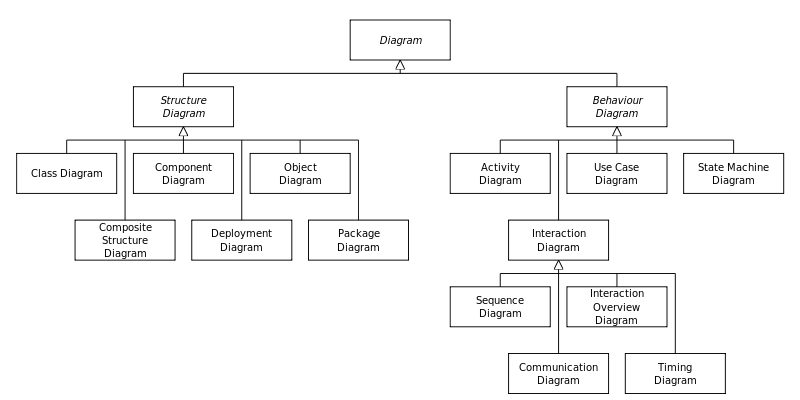
Berkas:Uml diagram.svg
Class diagram of the 13 types of diagrams of the Unified Modelling Language 2.0

UML adalah suatu bahasa yang digunakan untuk menentukan, memvisualisasikan, membangun, dan mendokumentasikan suatu sistem informasi. UML dikembangkan sebagai suatu alat untuk analisis dan desain berorientasi objek oleh Grady Booch, Jim Rumbaugh, dan Ivar Jacobson. Namun demikian UML dapat digunakan untuk memahami dan mendokumentasikan setiap sistem informasi. Penggunaan UML dalam industri terus meningkat. Ini merupakan standar terbuka yang menjadikannya sebagai bahasa pemodelan yang umum dalam industri peranti lunak dan pengembangan sistem.
Sampai era tahun 1990 puluhan metodologi pemodelan berorientasi objek telah bermunculan di dunia. Diantaranya adalah: metodologi booch, metodologi coad, metodologi OOSE, metodologi OMT, metodologi shlaer-mellor, metodologi wirfs-brock, dsb. Masa itu terkenal dengan masa perang metodologi (method war) dalam pendesainan berorientasi objek. Masing-masing metodologi membawa notasi sendiri-sendiri, yang mengakibatkan timbul masalah baru apabila kita bekerjasama dengan kelompok/perusahaan lain yang menggunakan metodologi yang berlainan.
Dimulai pada bulan Oktober 1994 Booch, Rumbaugh dan Jacobson, yang merupakan tiga tokoh yang boleh dikata metodologinya banyak digunakan mempelopori usaha untuk penyatuan metodologi pendesainan berorientasi objek.Pada tahun 1995 direlease draft pertama dari UML (versi 0.8). Sejak tahun 1996 pengembangan tersebut dikoordinasikan oleh Object Management Group (OMG  (OMG –http://www.omg.org


Diagram UML
 
UML menyediakan 10 macam diagram untuk memodelkan aplikasi berorientasi objek, yaitu:
  • Use Case Diagram untuk memodelkan proses bisnis.
  • Conceptual Diagram untuk memodelkan konsep-konsep yang ada di dalam aplikasi.
  • Sequence Diagram untuk memodelkan pengiriman pesan (message) antar objects.
  • Collaboration Diagram untuk memodelkan interaksi antar objects.
  • State Diagram untuk memodelkan perilaku objects di dalam sistem.
  • Activity Diagram untuk memodelkan perilaku Use Cases dan objects di dalam system.
  • Class Diagram untuk memodelkan struktur kelas.
  • Object Diagram untuk memodelkan struktur object.
  • Component Diagram untuk memodelkan komponen object.
  • Deployment Diagram untuk memodelkan distribusi aplikasi.

Berikut akan dijelaskan 4 macam diagram yang paling sering digunakan dalam pembangunan aplikasi berorientasi object, yaitu use case diagram, sequence diagram, collaboration diagram, dan class diagram.

  • Use Case Diagram 
Use case diagram digunakan untuk memodelkan bisnis proses berdasarkan perspektif pengguna sistem. Use case diagram terdiri atas diagram untuk use case dan actor.  Actor merepresentasikan orang yang akan mengoperasikan atau orang yang berinteraksi dengan sistem aplikasi.

Use case merepresentasikan operasi-operasi yang dilakukan oleh actor. Use case digambarkan berbentuk elips dengan nama operasi dituliskan di dalamnya. Actor yang melakukan operasi dihubungkan dengan garis lurus ke use case.
  • Sequence Diagram
Sequence diagram menjelaskan secara detail urutan proses yang dilakukan dalam sistem untuk mencapai tujuan dari use case: interaksi yang terjadi antar class, operasi apa saja yang terlibat, urutan antar operasi, dan informasi yang diperlukan oleh masing-masing operasi
  • Collaboration Diagram
Collaboration Diagram dipakai untuk memodelkan interaksi antar object di dalam sistem. Berbeda dengan sequence diagram yang lebih menonjolkan kronologis dari operasi-operasi yang dilakukan, collaboration diagram lebih fokus pada pemahaman atas keseluruhan operasi yang dilakukan oleh object.
  • Class Diagram
Class diagram merupakan diagram yang selalu ada di permodelan sistem berorientasi objek. Class diagram menunjukkan hubungan antar class dalam sistem yang sedang dibangun dan bagaimana mereka saling berkolaborasi untuk mencapai suatu tujuan.


Selasa, 01 Mei 2012

Mnginstal ubuntu versi 11.10


Langkah-langkah menginstal ubuntu versi 11.10

1.    Langkah pertama adalah memilih versi UBUNTU 11.10

2.   Selanjutnya kita memulai Instalasi dengan cara memilih Instal Ubuntu

3.    Selanjutnya kita mulai melakukan Preparing to INSTALL UBUNTU, kemudian pilih CONTINUE.
**// Jika kita ingin langsung mengupdate  ubuntu yang kita gunkan sekarang tinggal pilih cheklist dengan sarat pada proses instalasi komputer sudah terhubung ke internet. //**

4.    Langkah selanjutnya kita melakukan INSTALLATION TYPE. Kita pilih SOMETHING else untuk konfigurasi hadrdisk secara manual dan pilih klik Continue untuk melakukan langkah selanjutnya
 jika kita ingin langsung  konfigurasi secara manual kita bisa pilih Erse Disk and Install Ubuntu  **//data dalam hardisk akan trhapus semua//**  

Partisi pada hardisk


5.    Pada bagian Partisi, karna kita menggunakan Manual Langkah awal yang harus dilakukan adalah pembagian partisi, Konfigurasi SWAP kita memakai 2 kali lebih besar dari RAM yang kita gunakan pada komputer kita dan Use as yang kita gunakan adalah SWAP AREA.

6.    Langkah selanjutnya dikarnakan Harddisk masih tersisa  kita Konfigurasi Est3. Journaling File System mount point yang kita gunakan ( / ) dan kapasitasnya adalah 3200.

Langkah selanjutnya dikarnakan Harddisk masih kapasitas kosong kita konfigurasi dengan tipe, Konfigurasi Est3 Journaling File System, mount point yang kita gunakan ( /home )  dan kapasitasnya yang di alokasikan adalah 4686 Megabytes

Langkah selanjutnya dikarnakan Harddisk masih juga tersisa,  kita Konfigurasi Ext3. Journaling File System mount point yang kita gunakan ( /root ) dengan alokasi sebesar 3000 megabytes. 

Jika telah selesai di partisi maka pilih Install Now


7.    Langkah selanjutnya adalah menentukan posisi dimana letak kita berada dan menyesuaikan Waktu.

8.   Selanjutnya memilih Keyboard layout, pilih bahasa English. mengikuti Standart Internasional kemudian   pilih Continue

9.   Selanjutnya kita mengisi  User Account untuk infomasi komputer kita.

 Setelah konfirgurasi selesai selanjutnya akan secara otomatis terinstall beberapa software pendukung antara lain web browser, office aplication, social network, dan lain-lain

10.   Berikut beberapa tampilan penginstalan software pedukung pada UBUNTU versi 11.10
  
11.   Tampilan – tampilan software aplikasi pendukung pada ubuntu versi  11.10

12.    Kekita sudah selesai MengINSTALL, maka kita harus me-RESTART UBUNTU tersebut
 Pilih Restart Now

 13.   Setelah komputer di restart  akan muncul  tampilan seperti di bawah ini yang menunjukan bahawa kita 
        harus mengeuarkan CD atau media  yang di gunakan pada proses mengintal tadi.
 Tekan ENTER  untuk merstart.

Jika kita mengisi User Account, maka kita harus memasukan, User name dan Password yang telah kita buat sebelumnya.

14.    Halaman Utama atau Desktop dari UBUNTU versi 11.10 dan siap untuk digunakan.


Demikian langkah-langkah instalasi Sistem Operasi Ubuntu 11.10